どうも、YoSK8(ヨースケ)です。
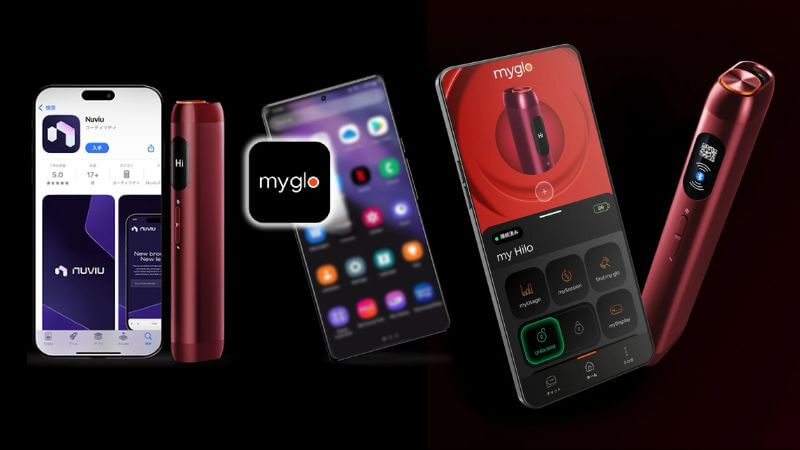
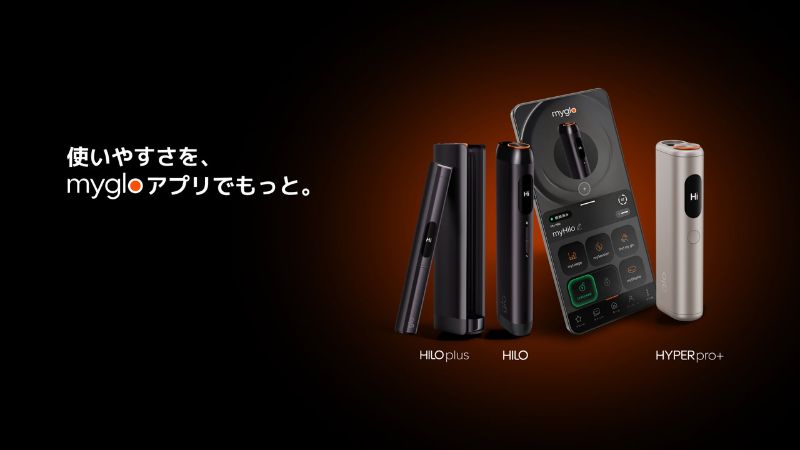
BATジャパンの「グローヒーロ」シリーズや「グローハイパープロプラス」と連携して使える専用アプリの「myglo(マイグロー)」が登場しました。
実際に使ってみたので、設定方法やカスタマイズメニューなどを紹介します。
mygloアプリの設定方法
mygloアプリは「iOS」と「Android」で設定方法が異なりますが、各OSでの設定方法は以下の通りです。
iOSの場合
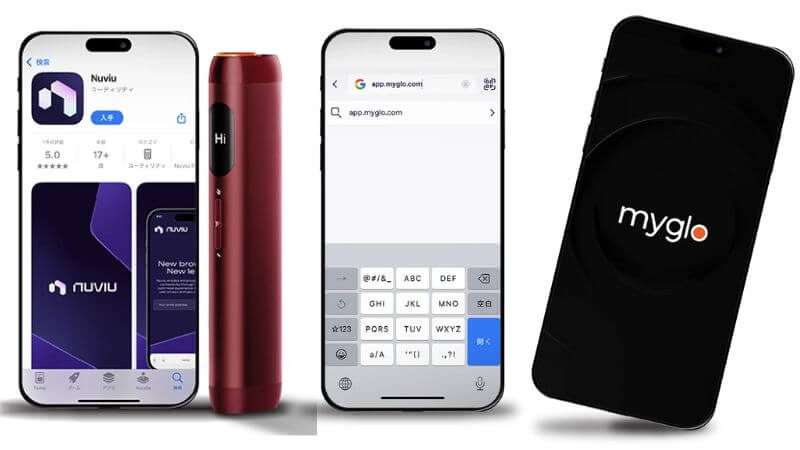
iOSの場合は「App Store」からブラウザアプリの「Nuviu」をダウンロードして、アプリ内で「app.myglo.com」と検索します。
あとは画面の指示に従い、ログインもしくはアカウントを作成。
fa-exclamation-circleglo公式サイトのアカウントがある場合は同じIDでログイン可能です。
Androidの場合
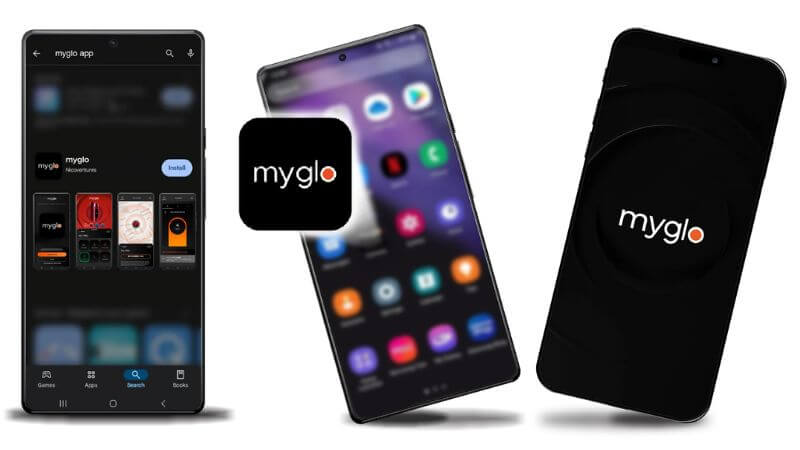
Androidの場合は「Google Play」から「mygloアプリ」をダウンロードしてアプリを開きます。
あとは画面の指示に従い、ログインもしくはアカウントを作成。
fa-exclamation-circleglo公式サイトのアカウントがある場合は同じIDでログイン可能です。
グローヒーロとmygloアプリをペアリングしてみた
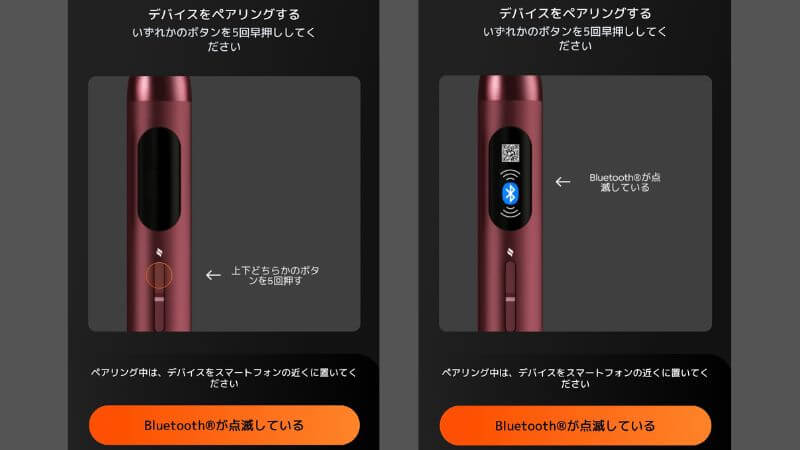
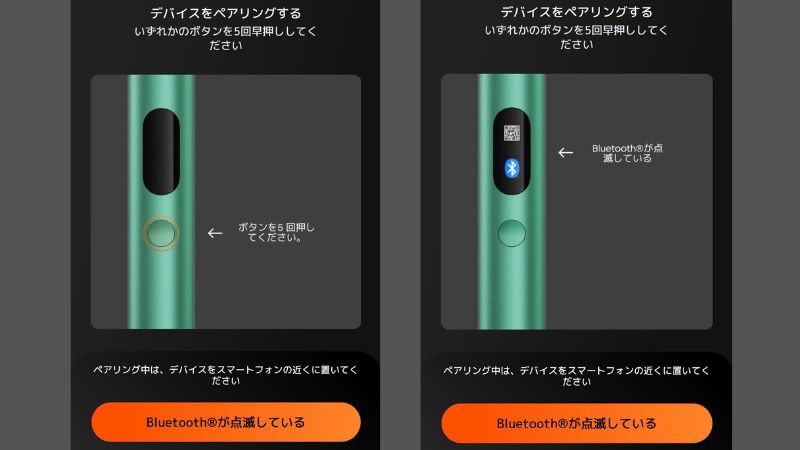
グローヒーロのデバイスボタンを「5回早押し」するとディスプレイに「Bluetoothアイコン」が表示されるので、あとはmygloアプリの画面に表示される「デバイス名」をタップすればペアリングは完了です。
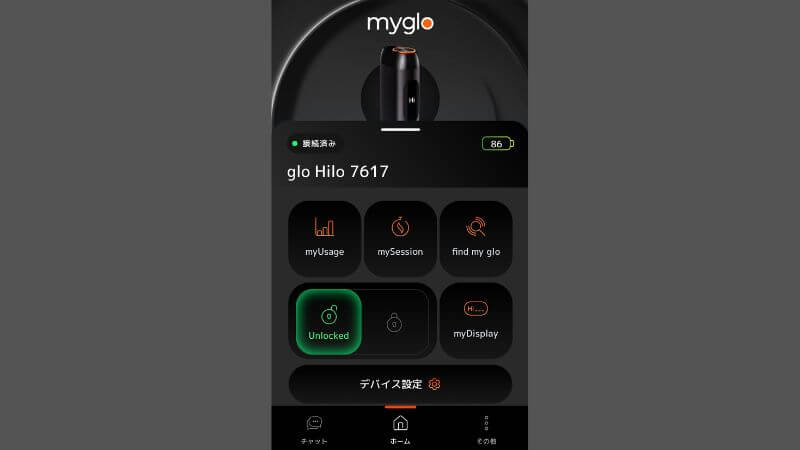
mygloアプリのホーム画面はこんな感じ。
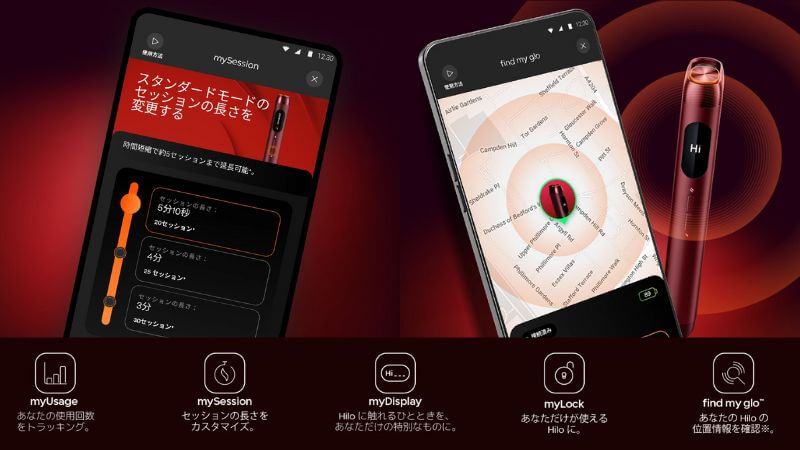
mygloアプリ内の設定メニューは以下の通りです。
myUsage
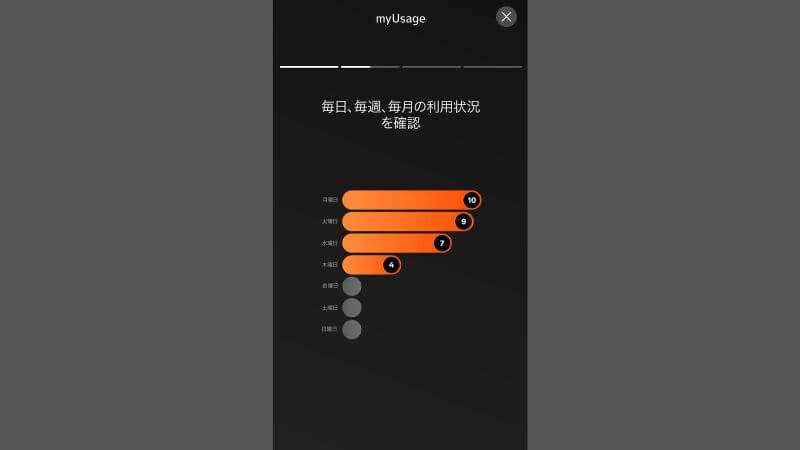
デバイスの使用状況(毎日、毎週、毎月)を確認できます。
mySession
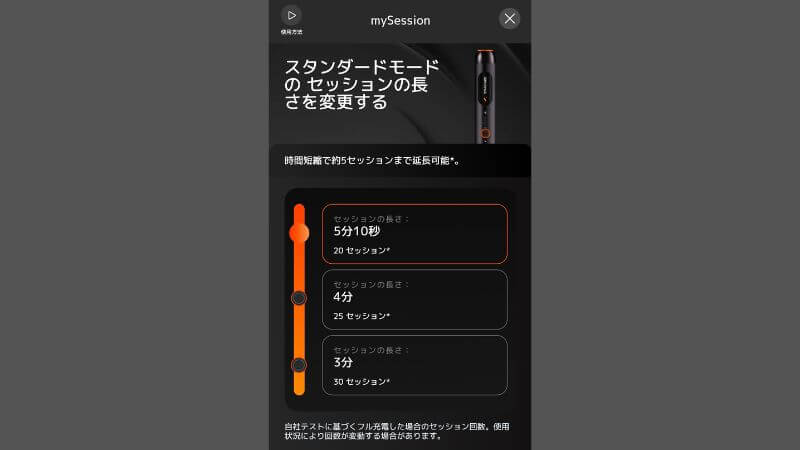
スタンダードモードの使用時間(5分10秒/20回、4分/25回、3分/30回)を変更できます。
find my glo
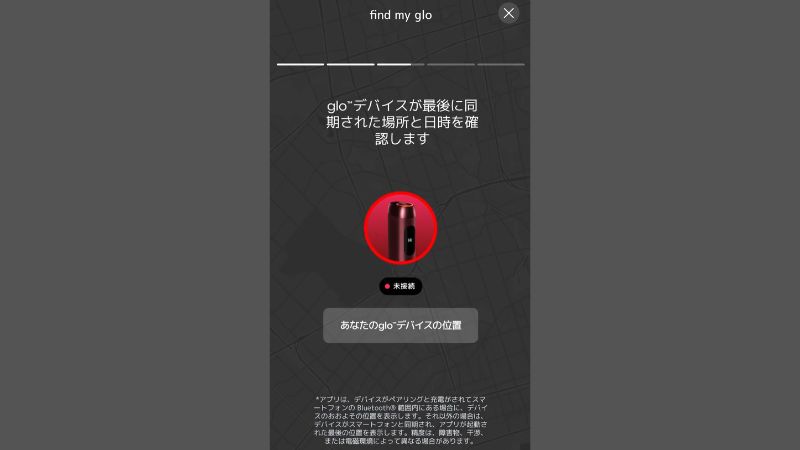
デバイスの位置情報を確認できます。
Unlocked
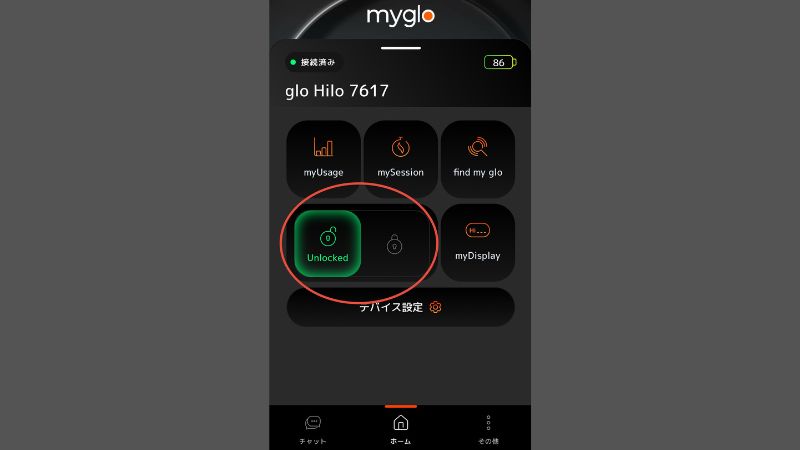
デバイスロックをON/OFFで設定できます。
myDisplay
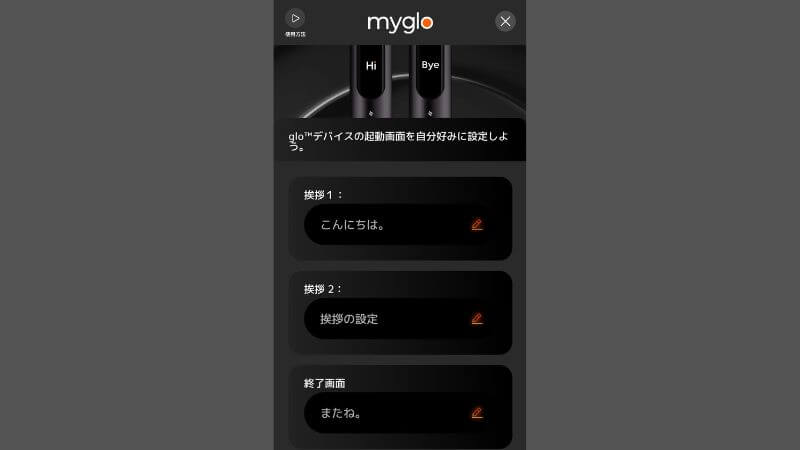
こんな感じにディスプレイの文字表示を変更できます。
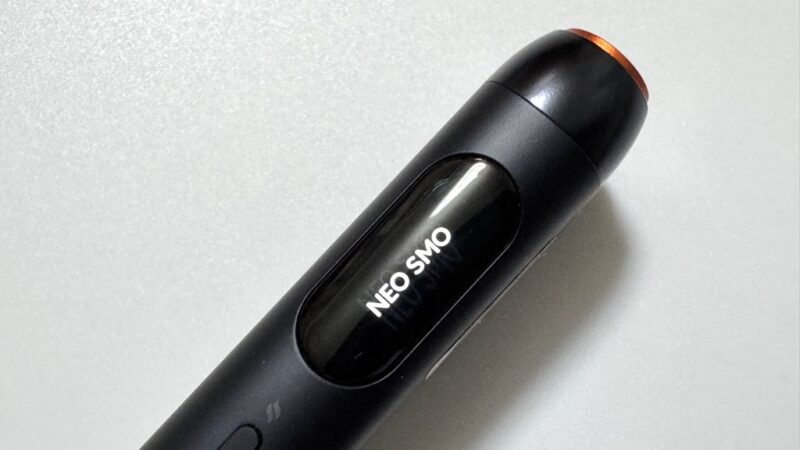
入力できる文字数は10文字以内。
その他
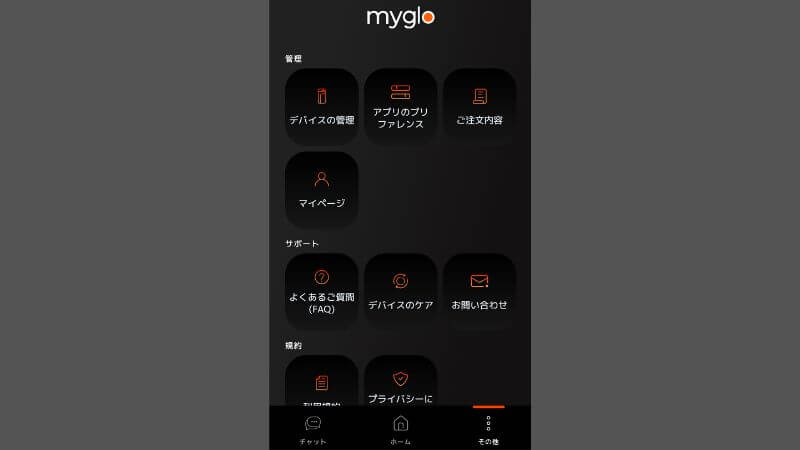
その他のメニューではデバイスの管理や注文内容の確認などができます。
グローハイパープロプラスとmygloアプリをペアリングしてみた
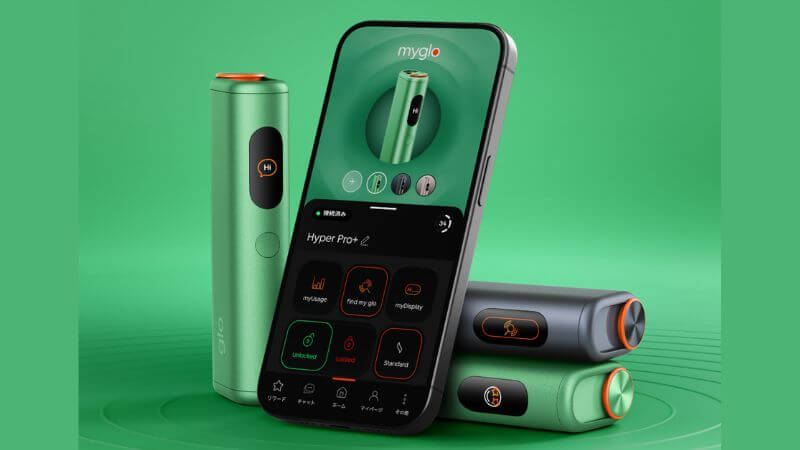
グローハイパープロプラスの場合もペアリング方法は同じで、デバイスボタンを「5回早押し」してmygloアプリに表示される「デバイス名」を選択すればペアリングすることができます。
ホーム画面はこんな感じ。
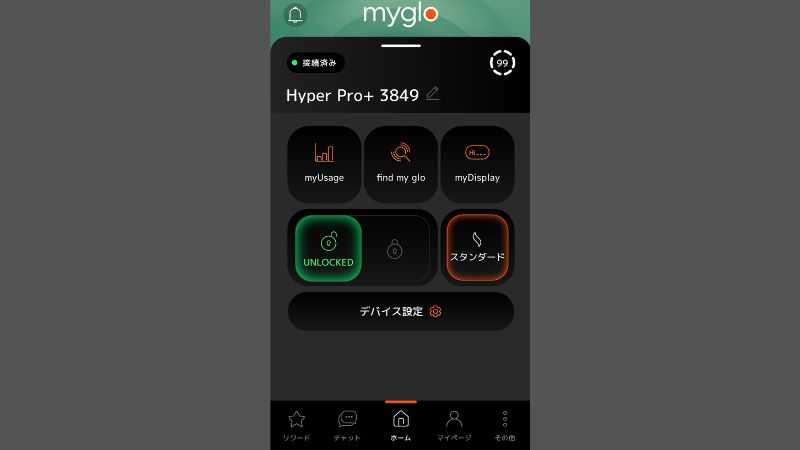
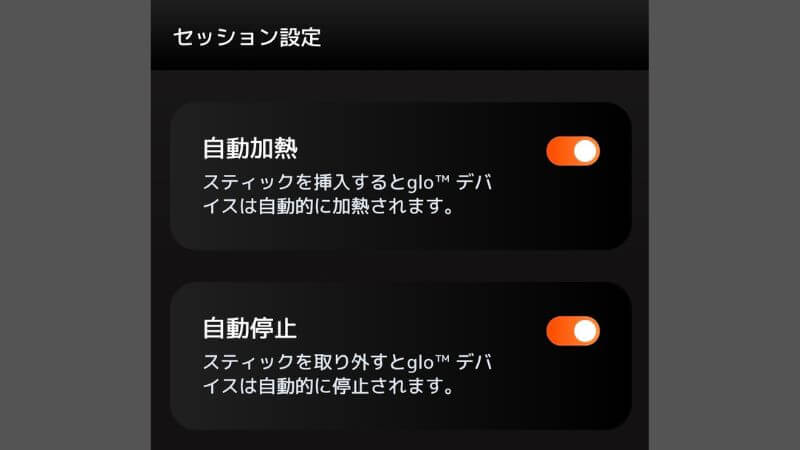
基本的な設定メニューはヒーロシリーズと同じですが、プロプラスの場合は「デバイス設定」から「自動加熱」と「自動停止」のON/OFFを設定できます。
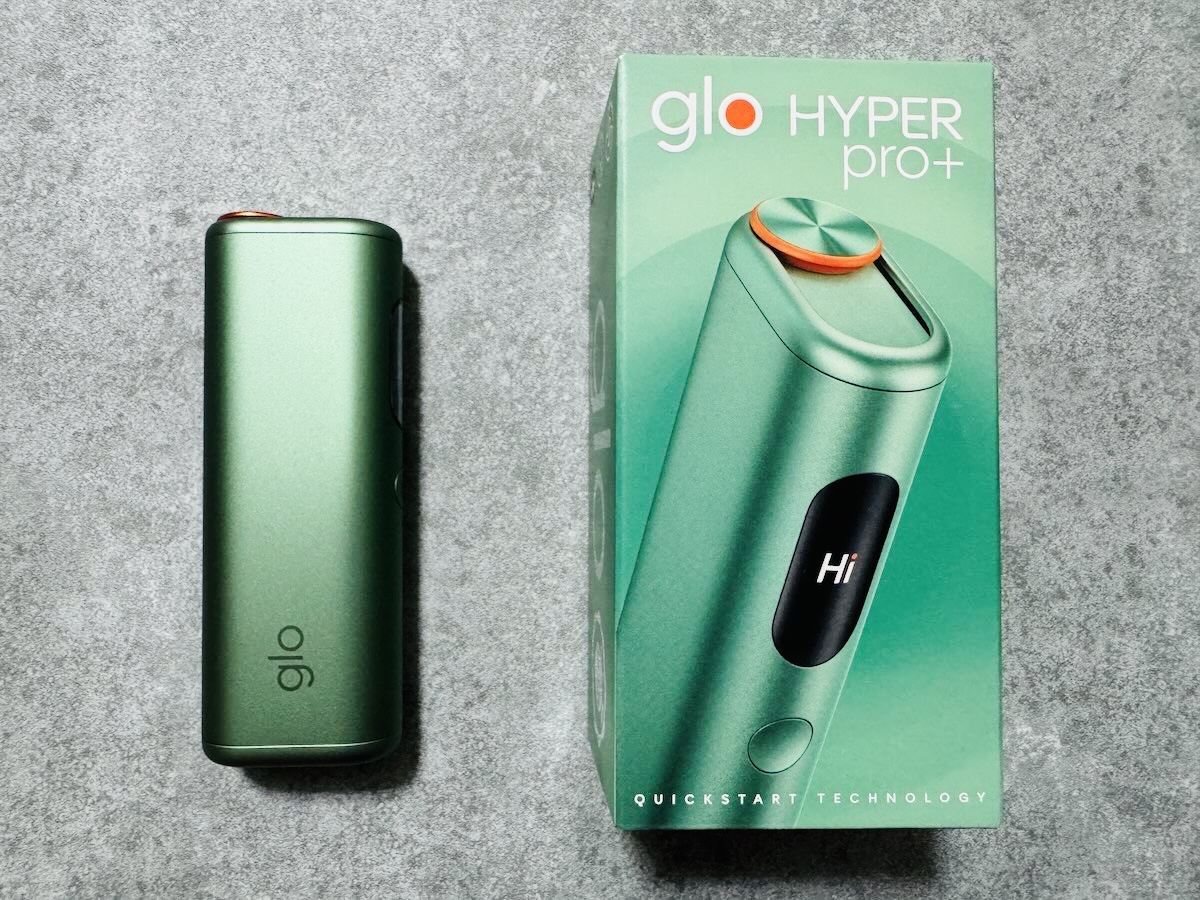
新型グローハイパープロプラスをまだ試したことがない人は、実機レビューの方もチェックしてみてください。
まとめ
グロー専用アプリmygloの紹介でした。
アプリの利便性はなかなか良きな感じでしたが、iPhoneユーザーの僕としては「iOS版mygloアプリ」もリリースしてほしいかも。
ちなみに、デバイスの製品登録はしなくてもmygloアプリとのペアリングは可能です。
それでは、また!